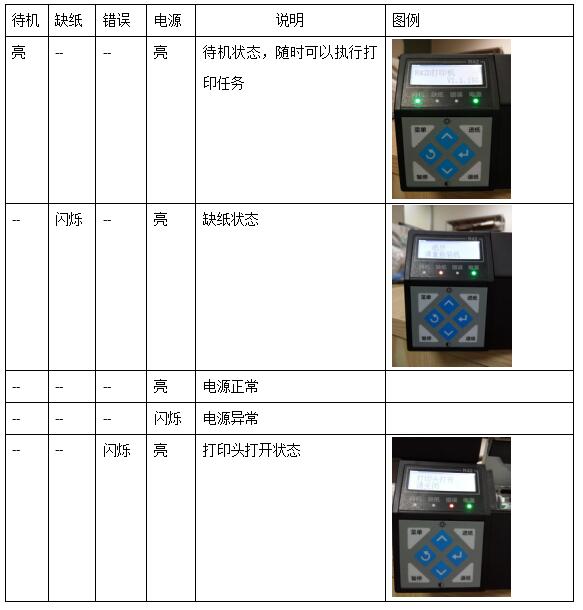
一、批示灯寓意↓
二、R42D打印机根基设置及操作↓
1、标签进建:
注:第一次使用打印机、更换新规格纸张都必要先进行标签进建
1)手动标签进建:在打印机就绪状态下����,长按确认键 2S����,放松确认键����,显示屏显示标签进建����,按确认键选择“是”����,打印机起头进建并走纸 3 张即 2 个缝标�����。
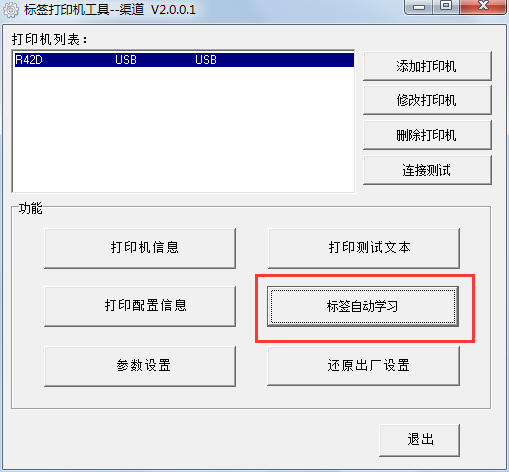
2)在Utility上进行标签定位进建:点击“标签自动进建”����,打印机起头进建并走纸 3 张即 2 个缝标�����。
2、驱动装置:
驱动装置中异常情况及相应处置规划:
(1)驱动装置中出现以下提醒:

解决规划:确认打印机USB衔接是否正常����,确认衔接正常后点击“沉试”持续装置�����。
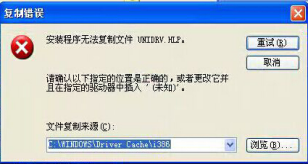
(2)驱动装置中若是出现以下提醒����,暗示PC机系统上的“C:\WINDOWS\Driver Cache\i386\”目录下短缺文件“unidrv.hlp”:
解决规划:拷贝文件“unidrv.hlp”至目录“C:\WINDOWS\Driver Cache\i386\”下����,而后再沉新装置驱动即可�����。(该问题通常呈此刻XP系统中)
(3)驱动装置过程顺利����,装置实现后在“设备和打印机”文件夹中却找不到相应的打印机�����。
解决规划:联系技术支持�����。
(4)装置过程手动装置包装置过程中出现提醒:
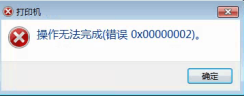
解决规划:旧驱动问题����,删除后装置新驱动可解决
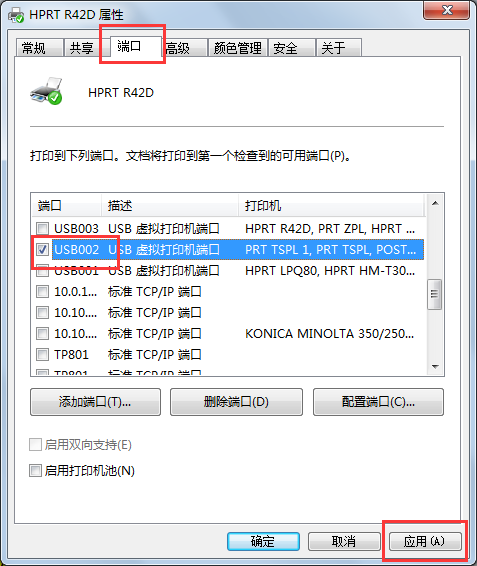
2、驱动USB端口选择
客户沉新拔插过USB线或者更换过打印机����,会造成打印机的现实USB接口与驱动端口不相符����,导致通讯异常����,打印机无法正常打印
现实USB接口查看步骤:右击“我的电脑”(或者“推算机”)---选择“治理”
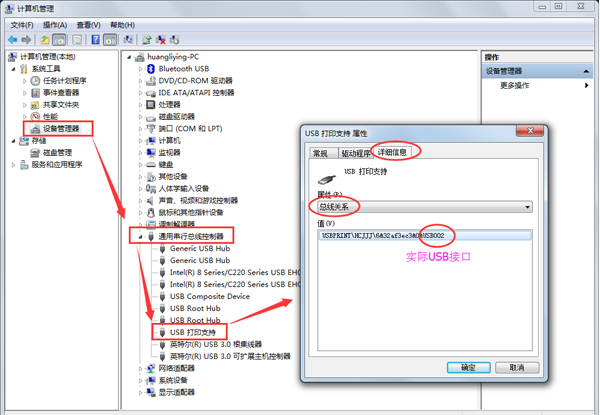
驱动端口务必与现实USB接口相一致
3、纸张规格设置
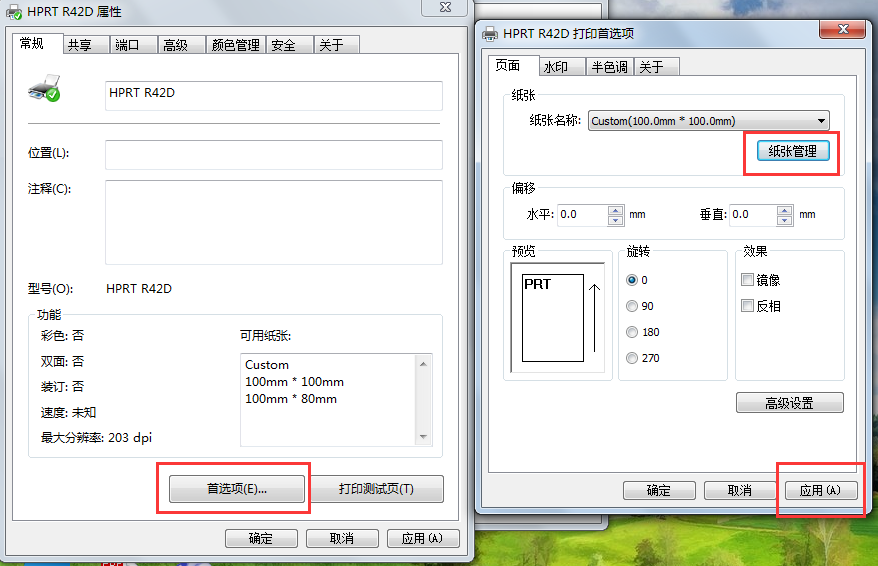
1)纸张规格设置:
新版驱动可支持直接在“打印首选项”新建纸张规格����,或编纂旧有的纸张规格�����。设置结束����,务必点击“利用”����,新的纸张规格生效�����。
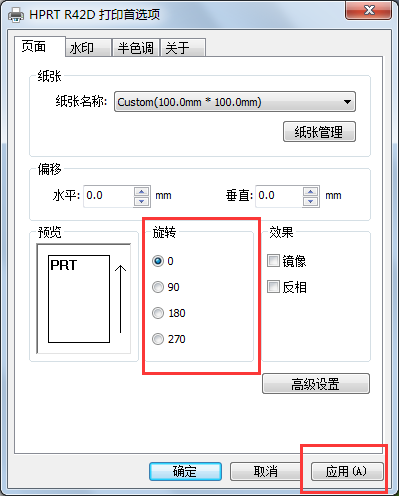
2)打印方向设置:可调整四个旋转角度打印方向�����。
3)偏移距离设置:
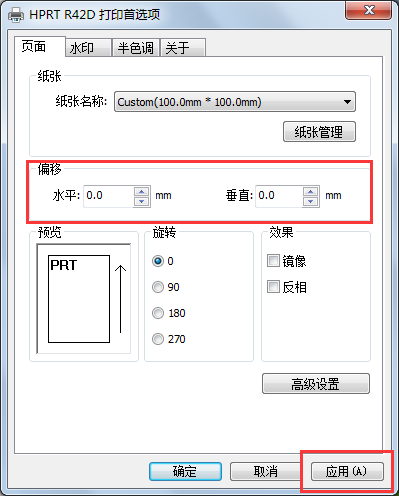
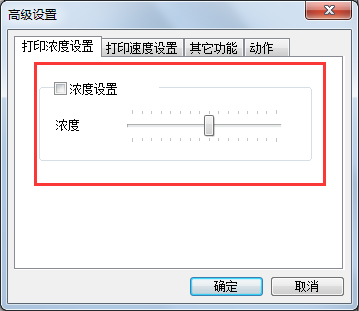
4)浓度调整:可实现1-15档的浓度值调整����,1为最低浓度����,15为最高浓度�����。
4、Utility使用介绍
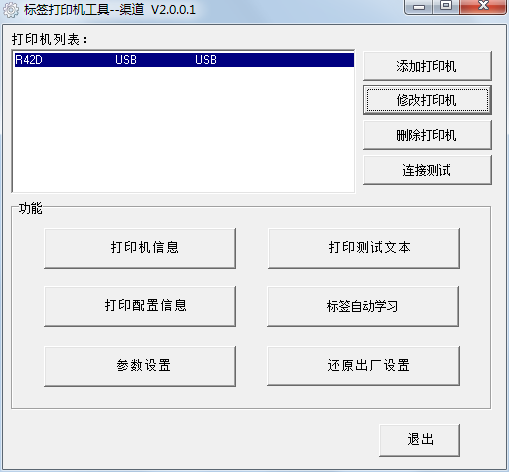
1)Utility装置结束后����,双击打开工具界面����,如下所示:
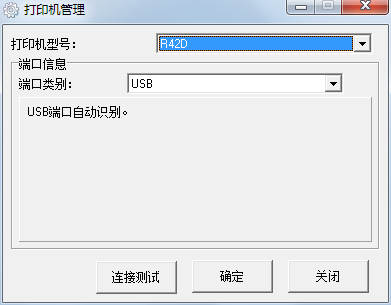
2)点击“增长打印机”����,选择对应的打印机型号(R42D)、端口类别(USB)����,点击“确定”:
3)点击“衔接测试”����,并提醒“衔接成功!”����,注明通讯正常����,工具可正常使用�����。
“打印机测试”:“配相信息打印”可用于打印自检页����;“打印测试文本”����,可在其中输入文本进行测试�����。
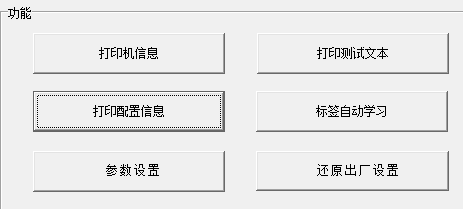
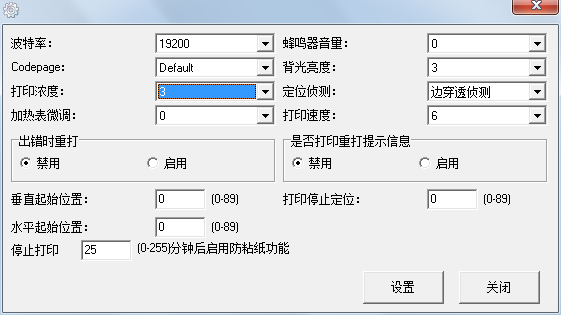
“参数设置”
5、节造面板按键
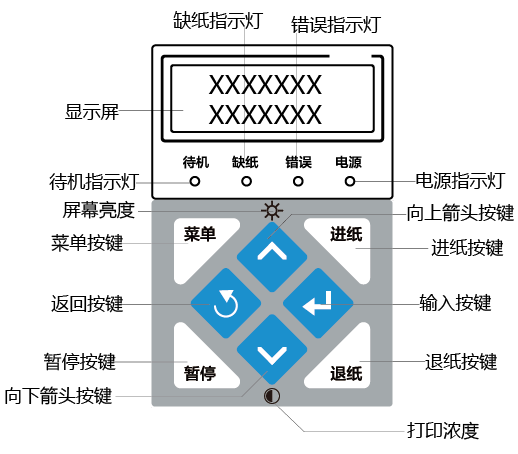
按键操作
进纸键:
1)定长标签纸模式下按下此按键一次打印送出固定长度的标签
2)开机时长按此按键不放����,蜂鸣器发出一声长鸣����,放松按键后打印机打印出配相信息
暂停键:
1)打印机执行打印工作时����,按下暂停键����,打印机当前的打印任暂停����,此时待机灯闪动����;再次按下此按键打印机执行未实现的打印工作
2)打印机执行打印工作的时辰����,长按暂停键5S����,打印机取缔当前的打印工作
退纸键:
退出当前纸卷
向上箭头:
1)待机模式下长按此按键进入背光亮度的调节����;通过向上或向下按键可调整显示屏的背光亮度����,亮度在最亮和最暗之间变动����,按一下变动一次
2)菜单模式用于菜单选择
3)参数设置模式����,用于向上调整参数
向下箭头:
1)待机模式下长按此按键����,可进入浓度设置菜单����,进入设置浓度设置菜单后����,向下能够调低当前打印浓度����,到最幼浓度持续按此按键����,打印机发出长鸣����,暗示无法持续下调����;此时必要按向上箭头能力调高打印浓度(预防误操作����,设置过高浓度造成热写头销毁)
输入键:
1)确认当前的设置或选择
2)在参数设置模式下����,可移动光标
返回键:
回到上一级菜单
6、节造面板进行打印机操作设置
以更改浓度操作为例:
1)待机显示模式下按一次菜单键进入打印机主菜单����,按输入键进入打印设置选
2)打开打印设置选项后����,按向上/向下箭头按钮选择浓度设置����,按输入键进入浓度设置
3)进入浓度设置后����,按向上/向下箭头按钮选择必要的浓度����,按输入键进行确认
4)确认完浓度后����,按返回键返回到待机显示页面����,从而实现更改浓度设置操作
三、打印常见问题↓
常见问题1:打印不清澈问题�����。
情况a:打印机打印速度设置不正确�����。
解决规划:为获得最佳打印质量����,应通过节造面板、驱动法式或软件为您的打印机设置可能的最低的打印速度�����。
情况b:为您的打印机选择了不正确的标签纸�����。
解决规划:能够凭据必要����,与您的经销商联系����,以获守信息和建议�����。
情况c:打印机的打印浓度设置不正确�����。
解决规划:要获得最佳打印质量����,应将打印浓度设置为合用于您打印机的最佳设置值�����。
情况d:打印头脏�����。
解决规划:清洁打印头和胶辊
常见问题2:标签上的打印对齐象征迷失�����。表单顶部对准象征的垂直偏移量过大�����。
情况a:胶辊太脏�����。解决规划:清洁打印头和胶辊�����。
情况b:介质导板地位不正确�����。解决规划:确保正确定位介质导板�����。
情况c:介质类型设置不正确�����。解决规划:将打印机设置为用于正确的介质类型�����。
情况d:标签纸装入不正确�����。解决规划:正确装入标签纸�����。
常见问题3:多张标签上出现较长的漏印痕迹�����。
出现原因:打印元件败坏�����。
解决规划:致电服务工程师�����。
常见问题4:未对准/跳过标签�����。
情况a:打印机未校准�����。解决规划:校准打印机
情况b:标签体式不正确�����。解决规划:查抄您的标签体式并凭据必要更正�����。
常见问题5:一到三张标签未对准或打印犯错�����。
情况a:胶辊太脏�����。解决规划:清洁打印头和胶辊�����。
情况b:标签纸不切合规格�����。解决规划:使用切合规格的标签纸�����。
常见问题6:标签顶部地位垂直偏移�����。
情况a:打印机未校准�����。解决规划:校准打印机�����。
情况b:胶辊太脏�����。解决规划:清洁打印头和胶辊�����。
常见问题7:标签或图像垂直偏移�����。
情况a:打印机使用不陆续的标签����,但是却配置为在陆续模式下工作�����。
解决规划:将打印机设置为正确的标签�����。
情况b:传感器校准不正确�����。解决规划:校准打印机�����。
情况c:胶辊太脏�����。解决规划:清洁打印头和胶辊�����。
情况d:标签纸装入不正确�����。解决规划:确保正确装入标签纸�����。
情况f:标签纸不兼容�����。解决规划:必须使用切合打印机技术规格的标签纸�����。
常见问题8:无法扫描打印在标签上的条形码�����。
情况a:由于打印太深或太浅����,导致条码不切合规格�����。
解决规划:凭据必要调节浓度或打印速度设置�����。
情况b:条形码周围没有足够的空缺区域�����。
解决规划:在标签上的条形码和其他打印区域之间以及条形码与标签边缘之间至少留出3.2毫米(1/8英寸)�����。
常见问题9:自动校准失败�����。
情况a:标签纸装入不正确�����。解决规划:确保正确装入了标签纸�����。
情况b:传感器未检测到标签纸�����。解决规划:校准打印机�����。
情况c:传感器太脏����,或定位不正确�����。解决规划:确保清洁并正确定位了传感器�����。
四、补充问题↓
问题1:打印工作下发了����,为什么不打���������?
景象描述:工作下发后停顿在“已将测试页发送给打印机”的提醒页面����,“设备治理器”的驱动图标显示为����;桌面右下角打印工作图标一向滞留����,双击进入����,能够看到打印工作�����。
情况a:打印工作显示“谬误”状态�����。
解决规划:先确认驱动测试页是否可能打印����,若不能����,查抄驱动端口是否选择正确����,参考下文“USB端口选择”�����。
情况b:打印机为脱机状态�����。
解决规划:在空缺处右击����,取缔脱机状态�����。
情况c:驱动测试页可能正常打印����,但是打单系统下发的工作无法打印���������?突ё爸枚喔銮����,打单系统未选中对应的打印机驱动�����。
解决规划:确认正确的打印机驱动����,沉新选择�����。
问题2:已将标签体式发送到打印机�����。打印多张标签后����,打印机在标签上跳过、谬误搁置、迷失图像����,或使图像扭曲�����。
可能的原因:串行通讯设置不正确
解决规划:?查抄通讯缆线长度����,确保缆线无过长景象�����。?应确保流节造设置匹配�����。?查抄打印机驱动法式中的端口是否与现实端口对应����,且串口属性设置是否与打印机中的通讯设置一致�����。
问题3:节造面板的液晶屏显示我不意识的说话
可能的原因:通过节造面板或固件号令说话参数设置谬误
解决规划:在节造面板显示屏上����,滚动到LANGUAGE(说话)菜单�����。按OK(确定)查看此菜单中的项目�����。使用UPARROW(上箭头)或DOWNARROW(下箭头)在说话选项中滚动�����。此参数的选项以现实说话显示�����。以让用户可能更容易地找到自己意识的说话����,选择要显示的说话
问题4:液晶屏字符或部门字符迷失
解决规划:可能必要更换显示屏����,请致电服务工程师
问题5:更改参数设置后无法生效
情况a:某些参数设置不正确
解决规划:查抄参数����,并凭据必要更改或沉设�����。关关打印机电源(O)而后再打开(I)电源
情况b:固件号令关关了更改参数的职能或固件号令已将参数更改回前一设置值
解决规划:参看编程手册或致电维建技师
情况c:若是问题依然存在����,可能是主逻辑电路板产生故障
解决规划:致电服务工程师












 选择说话
选择说话

 iDPRT
iDPRT
 售后客服
售后客服
 驱动下载
驱动下载
 区域业务
区域业务